умная розетка не подключается к wifiумный домнастройка умной розеткиwifi 2.4 ггцизоляция точки доступаавтоматизация дома
Умная розетка не подключается к Wi-Fi: пошаговая диагностика и решение
Половина случаев «розетка не видит сеть» упирается не в саму розетку, а в диапазон Wi-Fi: большинство бюджетных умных розеток работают только на 2,4 ГГц и физически не видят сеть 5 ГГц. Разберём остальные причины по порядку — от самых частых к редким.
Первым делом проверьте диапазон сети
Роутер часто транслирует две сети с одинаковым именем — 2,4 ГГц и 5 ГГц объединены в одну SSID для удобства телефона. Розетка в этот момент цепляется за 5 ГГц и не может подключиться в принципе, сколько бы раз вы ни нажимали кнопку сброса.
Как проверить: зайдите в настройки роутера и временно разделите сети — присвойте 2,4 ГГц отдельное имя, например «Home_24». Подключайте розетку именно к нему.
Технический факт: диапазон 2,4 ГГц выбран для умных устройств не случайно — сигнал на этой частоте проходит через стены на 15-20% дальше, чем 5 ГГц, а модуль Wi-Fi на 2,4 ГГц дешевле и экономичнее, что критично для устройств с малым запасом энергии.
Пять причин, которые встречаются чаще всего
Розетка не в режиме сопряжения (pairing). Индикатор должен быстро мигать — если он горит ровно или мигает медленно, зажмите кнопку на 5-8 секунд для сброса.
Неверный пароль сети — особенно если в пароле есть кириллица или символы вроде «&» и «#», которые приложение обрезает при вводе.
Роутер режет количество устройств. У многих провайдерских роутеров лимит DHCP на 20-30 клиентов — новая розетка просто не получает IP-адрес.
MAC-фильтрация включена и разработчик забыл её отключить после настройки безопасности сети.
Телефон подключён к другой сети — например, к мобильному интернету при выключенном Wi-Fi на телефоне, из-за чего приложение не видит устройство в локальной сети.
Проверка по шагам за 5 минут
Шаг
Что делать
Что это даёт
1
Проверить диапазон роутера
Исключает 90% случаев с 5 ГГц
2
Перезагрузить роутер
Сбрасывает зависший DHCP-лист
3
Сбросить розетку на заводские
Снимает старые сетевые настройки
4
Поднести розетку ближе к роутеру на первый запуск
Исключает проблему слабого сигнала
5
Отключить VPN и мобильный интернет на телефоне
Телефон и розетка должны быть в одной локальной сети
Схема-инфографика с 5 шагами диагностики подключения умной розетки к Wi-Fi, где каждый шаг отмечен галочкой или крестиком
Почему розетка «видит» сеть, но не подключается до конца
Отдельный частый сценарий: розетка находит сеть, индикатор мигает, но на последнем шаге приложение выдаёт ошибку тайм-аута. Обычно дело в изоляции клиентов (AP/Client Isolation) — функции роутера, которая мешает устройствам внутри сети видеть друг друга. Эта опция часто включена по умолчанию у операторских роутеров ради безопасности гостевой сети.
Найдите в настройках роутера пункт «Изоляция точки доступа» или «AP Isolation» и отключите его для основной сети.
Что делать, если ничего не помогло
Если после всех шагов розетка так и не подключается, вероятна аппаратная проблема модуля Wi-Fi — особенно если устройство роняли или оно попадало под влагу. В таком случае разумнее обменять по гарантии, чем тратить часы на танцы с настройками.
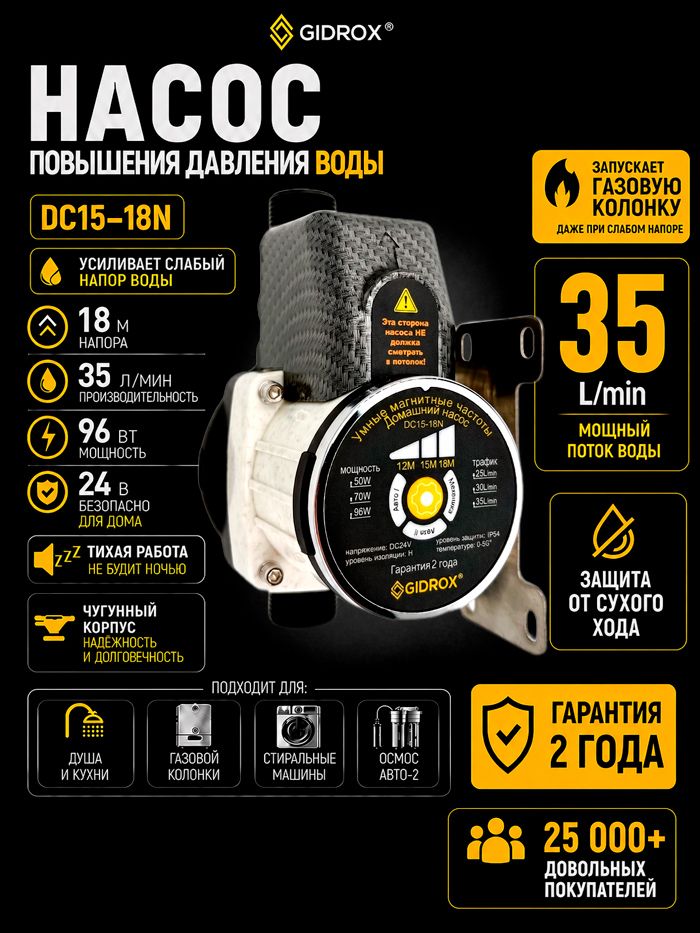
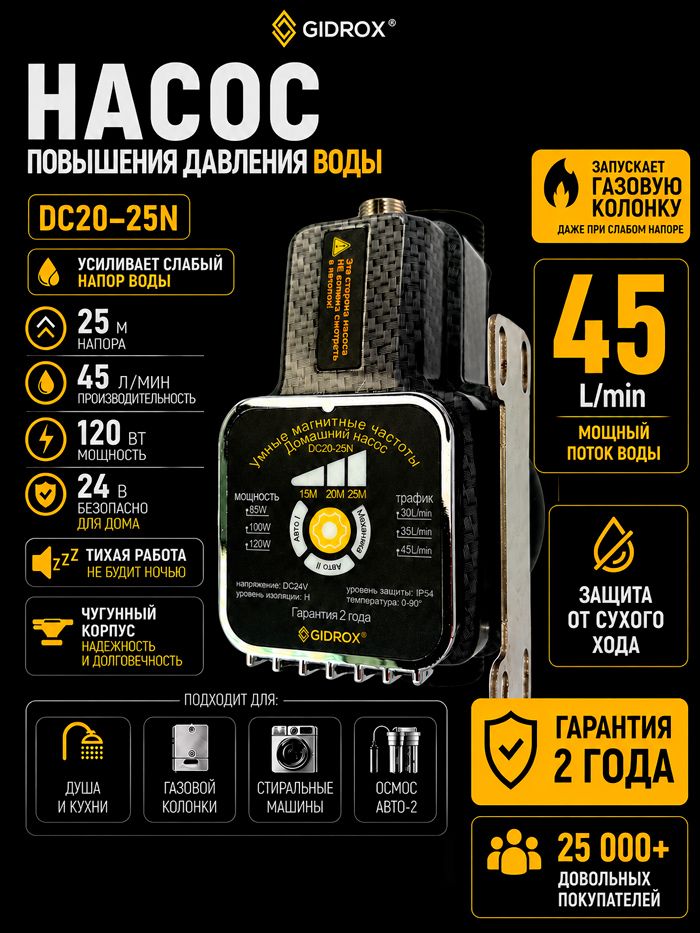
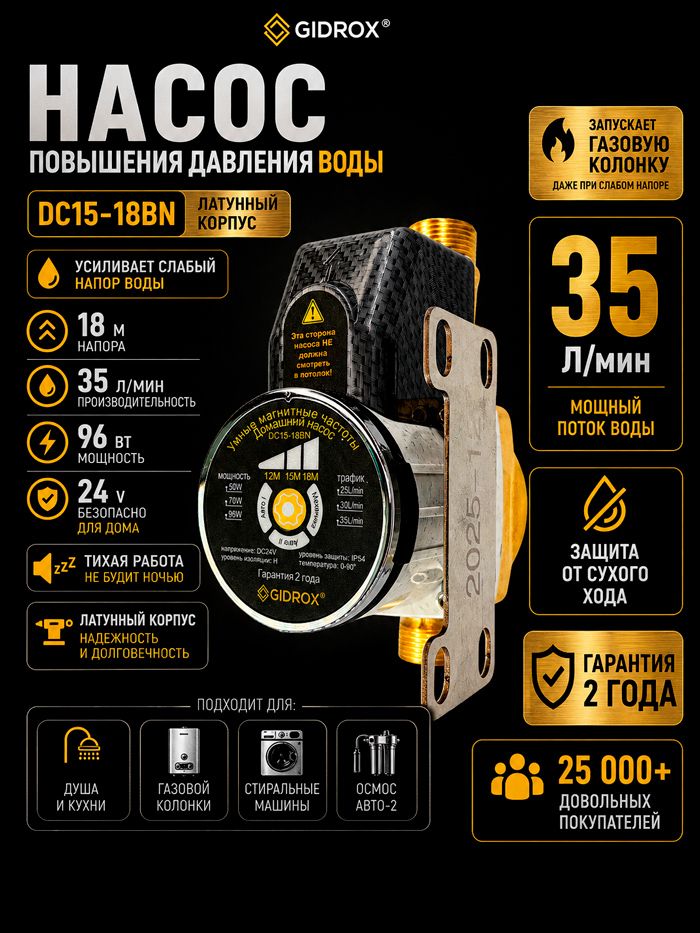
Кстати, если у вас в доме уже строится система умного контроля инженерных сетей — датчики протечки, управляемые краны, розетки с учётом энергопотребления — логично включать в неё и узлы, которые реагируют на реальные события, а не просто выполняют команды по расписанию. Например, этих моделей в контуре водоснабжения запускается автоматически при открытии крана благодаря датчику потока — без реле давления и без постоянного опроса состояния по Wi-Fi.
Частые вопросы
Можно ли подключить умную розетку к сети 5 ГГц? Только если модель прямо заявлена как двухдиапазонная (dual-band) — это указывается в характеристиках. Большинство бюджетных моделей работают исключительно на 2,4 ГГц.
Почему розетка отваливается от сети через пару дней после успешной настройки? Чаще всего роутер меняет канал автоматически (auto channel) для снижения помех, и устройство не успевает переподключиться. Зафиксируйте канал вручную в настройках роутера.
Нужен ли статический IP для умной розетки? Не обязателен, но снимает часть проблем с переподключением — можно закрепить IP по MAC-адресу в настройках DHCP роутера.
Сколько умных устройств выдержит домашний роутер? Бытовые модели уверенно тянут 30-50 устройств, но лимит DHCP-пула иногда занижен производителем — его стоит расширить вручную в настройках.
Материалы блога — подсказки и общие рекомендации. Конкретные параметры и подключение сверяйте с инструкцией вашего оборудования, а при сложных работах обращайтесь к сантехнику.
🚚 Доставка СДЭК
—
Количество × Город → пересчитаем тарифы
Расчёт по официальному API СДЭК. 1 насос: 2 кг, коробка 23×16×13 см.
Точная цена зависит от выбранного тарифа (пункт выдачи / курьер).
Ваш город — Колумбус?
От города зависит цена: доставка до пункта выдачи уже включена в неё.
📍 Ваш город
Все цены на сайте показаны сразу с доставкой
до удобного вам пункта выдачи СДЭК в этом городе — никуда ехать за товаром не нужно.