
Как настроить свет при открытии двери и не остаться в темноте
Вы открываете входную дверь с пакетами, а свет в прихожей загорается сам. Для такого сценария нужны датчик открытия, управляемый светильник и совместимая система умного дома. Главная трудность обычно в другом: когда выключать свет, чтобы он не погас, пока вы снимаете обувь. Разберём простой вариант настройки и проверки, которые стоит сделать до постоянного крепления датчика.
Что умеет датчик двери, а чего он не знает
У распространённого магнитного датчика две части: основной блок и магнит. Система определяет открытие и закрытие по их взаимному положению. Она не узнаёт по этому сигналу, вошёл человек или вышел, и не считает людей в комнате. Это ограничение важно для выбора правил.
Сценарий «открыли — включить» подходит для входной двери. А правило «закрыли — выключить» в прихожей неудобно: дверь уже закрыта, но вы ещё стоите внутри. Для небольшого шкафа, куда человек не заходит, такая пара правил, напротив, может быть подходящей.
Что проверить в оборудовании
- Датчик. Проверьте точную модель, совместимость с вашей системой и нужный ей хаб. Одинаковый протокол связи сам по себе ещё не подтверждает совместимость всех функций.
- Свет. В выбранном приложении должна быть доступна команда включения лампы, светильника или выключателя. Сначала выполните её вручную.
- Питание. Если умная лампа обесточена обычной настенной клавишей, команда из сценария её не включит. Заранее договоритесь, как домашние будут пользоваться светом.
- Место установки. Перед приклеиванием проверьте передачу событий именно на двери. Учитывайте инструкцию датчика, материал основания и расстояние до хаба.
Для первого опыта удобен уже подключённый светильник, который управляется из приложения. Встраивание реле или замена проводного выключателя требует отдельного монтажа по инструкции оборудования; эту работу поручают специалисту. В этом разборе меняются настройки сценария, а не электропроводка.
Как установить датчик без ложных состояний
Сначала добавьте датчик в систему и дайте ему понятное имя, например «Входная дверь». Приложите обе части в предполагаемых местах: одну к неподвижной коробке, другую к полотну. При закрытой двери совместите метки так, как указано в инструкции вашей модели.
Не переносите допустимый зазор с чужого датчика: он зависит от конкретного устройства. Несколько раз откройте и закройте дверь, наблюдая состояние в приложении. Проверьте, не задевают ли части друг друга и не мешают ли закрыванию. Только после этого очищайте и высушивайте поверхность и фиксируйте крепления предусмотренным способом.
Если у закрытой двери приложение показывает открытие, сначала проверьте положение магнита и передачу сигнала. Добавление сложного сценария не исправит неправильное исходное состояние.
Простой сценарий в Доме с Алисой
Начните с одного условия и одного действия, без таймера и дополнительных фильтров. По актуальной справке Яндекса новый сценарий создаётся через «+» → «Сценарий». Названия вариантов внутри карточек могут зависеть от подключённого устройства.
- Назовите сценарий «Свет при открытии входной двери».
- В условиях выберите устройство «Входная дверь» и доступное событие открытия.
- В действиях выберите свет в прихожей и явную команду включения.
- Сохраните сценарий. Закройте дверь, выключите свет обычным для системы способом, затем откройте дверь.
- Повторите проверку, когда свет уже включён: открытие не должно его гасить.
Команда «переключить состояние» здесь рискованна: она может выключить уже горящую лампу. Для предсказуемого результата нужна именно команда включения. Ручной запуск сценария помогает проверить действие, но отдельно испытайте и настоящее открытие двери. Порядок создания можно сверить в справке Яндекса о сценариях.
Выключение: разные правила для прихожей и шкафа
Определите, что должно означать окончание освещения. Закрытая дверь не доказывает, что в комнате никого нет. Варианты ниже — примеры логики для настройки, а не универсальные готовые сценарии для любого приложения.

| Место | Включение | Выключение |
|---|---|---|
| Прихожая | Дверь открылась | Вручную; автоматическое выключение добавить после отдельной проверки |
| Шкаф, куда человек не заходит | Дверца открылась | Дверца закрылась |
| Кладовая или гардеробная, куда заходят | Дверь открылась | Не связывать только с закрытием двери: внутри может оставаться человек |
Если выбираете задержку перед выключением, испытайте повторное открытие двери до её окончания. Например, дверь открыли, а через минуту вернулись за сумкой. Не предполагайте, что второе открытие обязательно продлит первый таймер: это зависит от обработки повторных запусков в вашей системе. Проверьте результат на месте.
Датчик движения или присутствия может дать дополнительную информацию, но его установка и настройки требуют собственной проверки. Отсутствие движения не всегда означает пустое помещение. Пока выключение не отлажено, оставьте удобный ручной способ управления.
Нужно ли включать свет днём
Сначала проверьте базовое включение, затем добавляйте ограничения. Если приложение и устройства поддерживают нужную логику, можно учитывать время либо освещённость. Условия должны ограничивать включение при открытии двери, а не запускать свет самостоятельно в неподходящий момент. После изменения отдельно проверьте дневное и вечернее поведение.
Не задавайте яркость по чужому примеру вслепую. Выберите комфортное значение в своей прихожей и проверьте, что при входе хорошо видны порог и вещи на полу. Если яркость не поддерживается, в сценарии остаётся обычное включение.
Будет ли свет работать без интернета
Это зависит от всей цепочки: датчика, подключения, условий и действий. Яндекс предлагает сначала сохранить сценарий, затем открыть его и проверить значки планеты рядом с условиями и действиями. Такой значок отмечает зависимость соответствующего пункта от интернета.
Для локальной работы совместимые Zigbee- или Matter-устройства подключают к поддерживаемой Станции либо Хабу Яндекса; подключение через сторонний сервис не равно локальному. При нескольких устройствах в условиях для автономной работы они должны быть на одной Станции или хабе. Условие «Закат» требует интернета. Подробности и ограничения приведены в официальной справке о локальных сценариях.
Практическая проверка: временно отключите доступ в интернет, оставив питание хаба, света и роутера, и повторите открытие двери. Не путайте потерю внешней связи с отключением электричества. Отдельно проверьте, как система восстановится после возврата связи. Разницу между питанием, сетью и сохранёнными настройками разбираем также в статье о работе умной розетки без интернета.
Короткая проверка перед ежедневным использованием
- Дверь закрыта и открыта — приложение показывает правильные состояния.
- Открыли при выключенном свете — он включился; открыли при включённом — он продолжил гореть.
- Закрыли дверь за собой — свет не погас раньше нужного.
- Повторно открыли во время задержки — поведение таймера известно и устраивает вас.
- Ручное управление доступно всем домашним; сценарий не конфликтует с другими правилами.
- Работу без интернета проверили отдельно, если она нужна.
Если свет ведёт себя странно, разделите проверку: сначала состояние датчика, затем ручная команда лампе, после этого условия сценария и правила выключения. Так проще найти конкретный сбой, чем одновременно менять крепление, сеть и все настройки.
Наши насосы

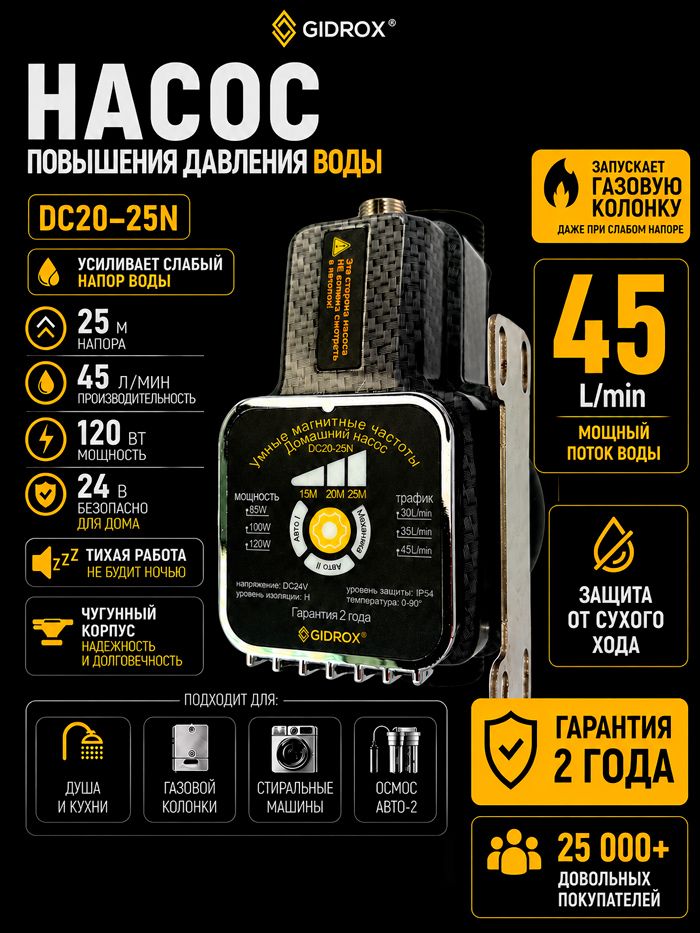

Ищете надёжный насос для повышения давления?


